
如果您还没有注册网心云,建议通过以下网址进行注册:网心云注册网址(点击访问)。通过这个网址注册,您和我都可以获得奖励。 第一步、挂载储存设备 方式① 手动挂载TF卡 首先,将TF卡插入您的设备,并通过以下命令查看设备的挂载点: sudo fdisk -l 找到您的TF卡设备,通常会显示为/dev/mmcblk0或类似的设备。 接下来,创建一个用于挂载TF卡的目录: sudo mkdir /mnt/tfcard 然后,使用以下命令编辑/etc/fstab文件: sudo nano /etc/fstab 在文件的末尾添加以下行,将/dev/mmcblk0p1替换为您的TF卡设备的分区(如果有多个分区,则需要挂载每个分区): /dev/mmcblk0p1 /mnt/tfcard auto defaults 0 0 保存并关闭文件。 最后,使用以下命令重新加载/etc/fstab文件,以使更改生效: sudo mount -a 现在,每次启动Armbian时,TF卡都会自动挂载到/mnt/tfcard目录下。 方式② 自动挂载命令 在刷机教程中我写过一个初始化脚本中包含自动挂载脚本,如果执行过挂载就不用反复挂载了 wget -O init.sh https://sh.rupu.net/armbian_init.sh && chmod +x init.sh && ./init.sh 挂载情况查看 执行命令df -h 将返回下列信息,挂载点有/mnt/tfcard 代表挂载成功。 root@armbian:~# df -h 文件系统 容量 已用 可用 已用% 挂载点 udev 1.8G 0 1.8G 0% /dev tmpfs 394M 1.3M 392M 1% /run /dev/mmcblk1p2 29G 1.4G 27G 5% / tmpfs 2.0G 0 2.0G 0% /dev/shm tmpfs 5.0M 0 5.0M 0% /run/lock tmpfs 2.0G 8.0K 2.0G 1% /tmp /dev/mmcblk1p1 223M 79M 140M 37% /boot /dev/zram1 49M 1.4M 44M 4% /var/log tmpfs 394M 0 394M 0% /run/user/0 /dev/mmcblk0p1 59G 57M 56G 1% /mnt/tfcard #代表挂载成功 安装网心云(容器魔方) 接下来,我们将使用Docker运行网心云容器魔方。使用以下命令运行网心云容器魔方: docker run -d --name=wxedge --restart=always --privileged --net=host --tmpfs /run --tmpfs /tmp -v /mnt/tfcard:/storage:rw onething1/wxedge ②绑定设备 最后,通过访问管理界面端口IP:18888,您可以访问网心云容器魔方的管理界面。 如果您还没有注册网心云,建议通过以下网址进行注册:网心云注册网址(点击访问)。通过这个网址注册,您和我都可以获得奖励。 进入后台扫码绑定设备②添加业务
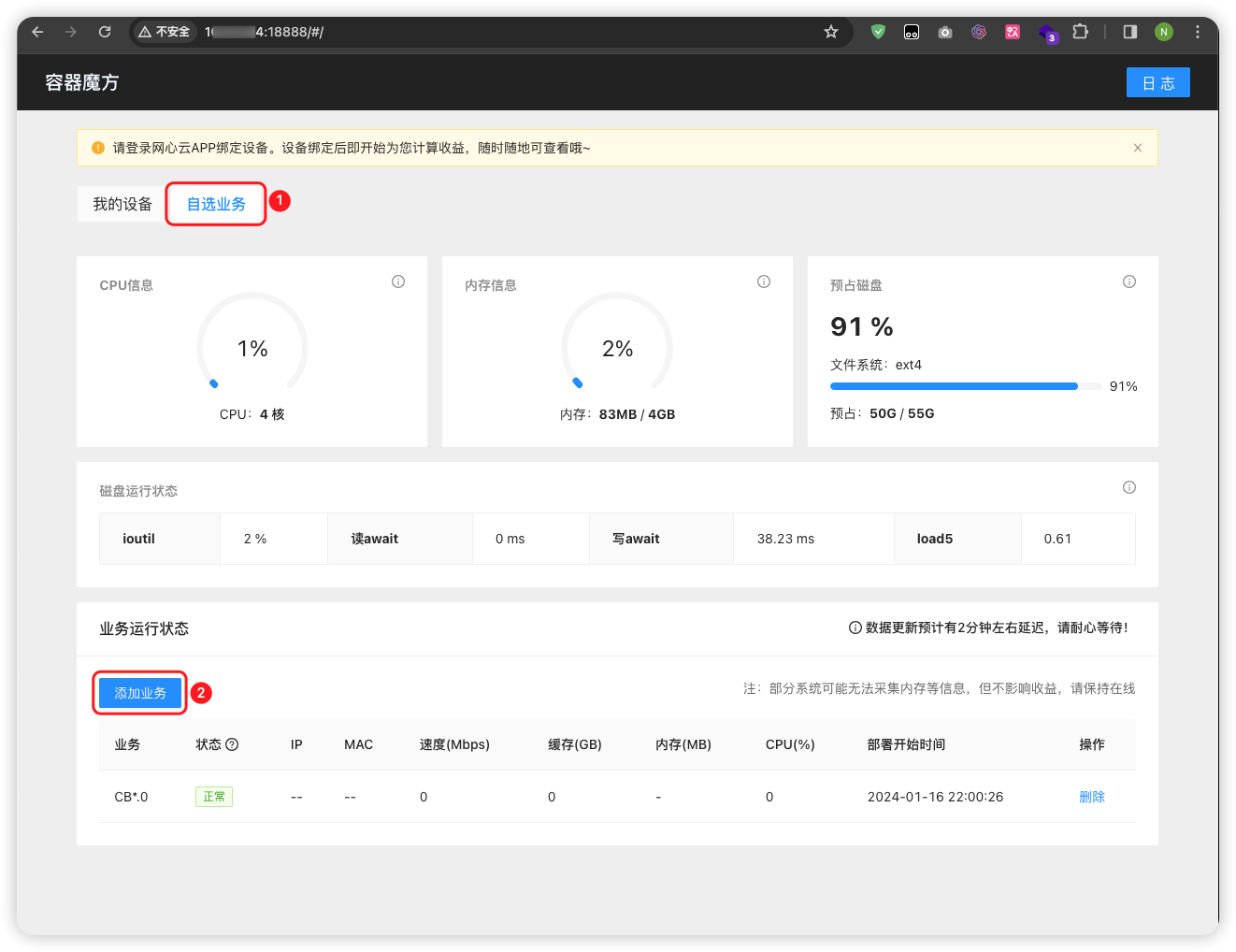
可以分多次添加多个业务,但是前提是不能超过总容量,比如57G就只能添加一个50G或者5个10G的业务。 剩下的交给时间... 理论上,TF卡的容量越大越好,但更重要的是您的网络环境和NAT类型。收益取决于您的网络环境的优劣。不要指望通过挂机可以获得巨大的收入,而是将其视为利用空闲时间赚取一些电费的心理安慰。
声明:本站所有文章,如无特殊说明或标注,均为本站原创发布。任何个人或组织,在未征得本站同意时,禁止复制、盗用、采集、发布本站内容到任何网站、书籍等各类媒体平台。如若本站内容侵犯了原著者的合法权益,可联系我们进行处理。


评论(0)